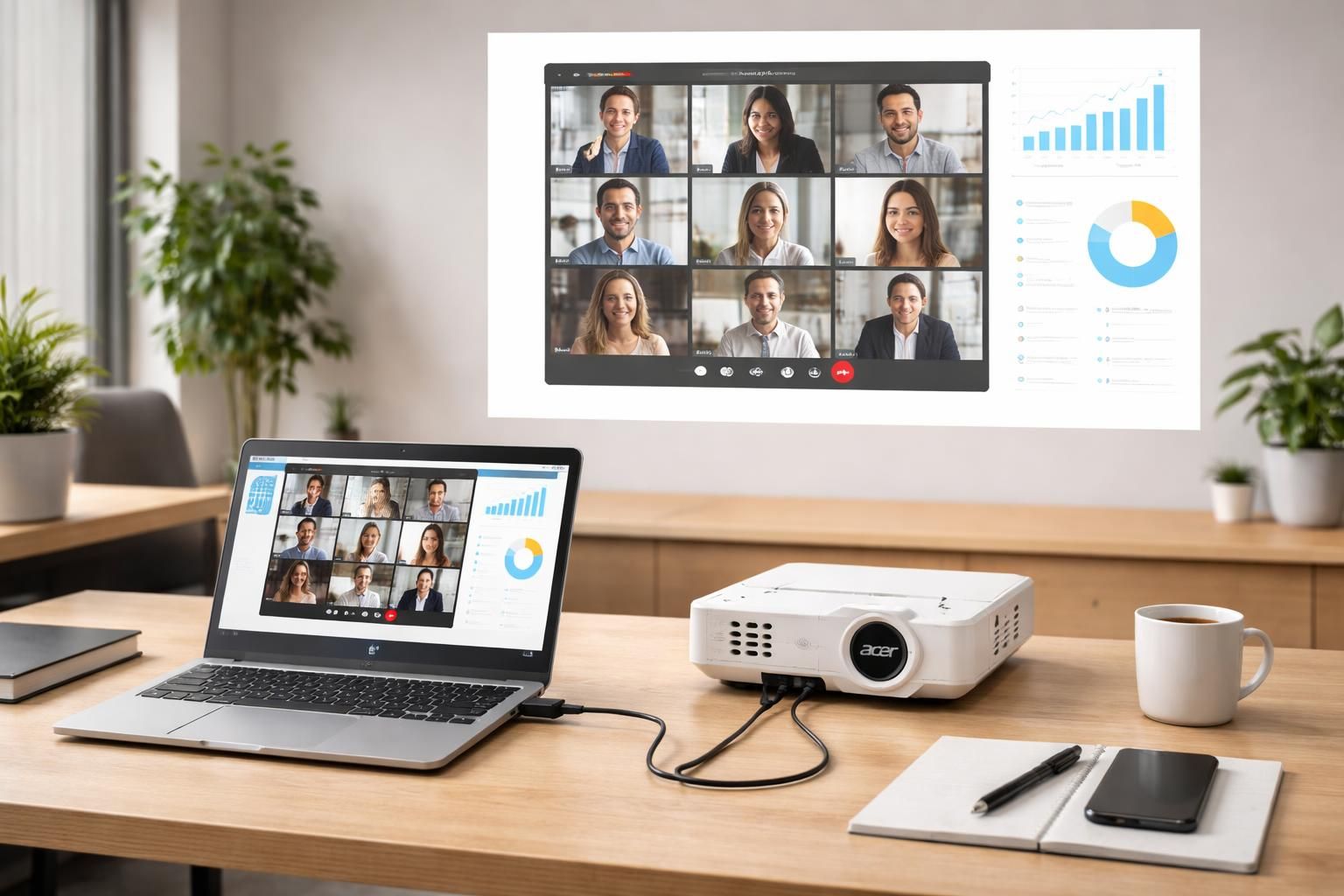
Les visioconférences, devenues incontournables dans le milieu professionnel, exigent un matériel adapté pour assurer la qualité des échanges. Les vidéoprojecteurs émergent comme un outil essentiel pour projeter des présentations, des vidéos ou des graphiques lors de réunions en ligne sur des plateformes telles que Teams et Zoom. Cependant, intégrer cet équipement à votre système de visioconférence peut s’avérer délicat. Les défis d’interconnexion, de qualité d’image et de configuration des paramètres soulèvent de nombreuses interrogations. Cet article propose un guide complet pour réussir la connexion d’un vidéoprojecteur Acer à Teams ou Zoom, en s’appuyant sur les meilleures pratiques et des conseils techniques.
Comprendre la compatibilité des vidéoprojecteurs Acer avec les systèmes de visioconférence
Avant d’investir dans un vidéoprojecteur, il est essentiel de vérifier sa compatibilité avec votre système de visioconférence. Les vidéoprojecteurs Acer sont conçus pour s’intégrer sans problème avec divers équipements informatiques. Cette compatibilité repose sur plusieurs caractéristiques techniques qui doivent être prises en compte.
Les caractéristiques techniques à prendre en compte
Prenez le temps d’étudier les spécifications techniques de votre vidéoprojecteur Acer. Les points à analyser incluent :
- Les ports de connexion : Assurez-vous que votre vidéoprojecteur dispose de ports compatibles tels que HDMI, VGA ou DisplayPort. Ces ports sont essentiels pour relier votre ordinateur ou vos autres dispositifs.
- La résolution : Optez pour un modèle offrant au minimum une résolution Full HD (1920 x 1080 pixels), idéale pour un rendu visuel de qualité, surtout pour les présentations riches en détails.
- La luminosité : Un niveau de luminosité d’au moins 1800 lumens est recommandé pour des environnements lumineux. Pour des salles de conférence plus vastes, envisagez des modèles encore plus puissants.
- Technologie de projection : Vérifiez si le vidéoprojecteur supporte des technologies améliorées telles que le streaming et la mise au point automatique, ce qui facilite les réglages lors des visioconférences.
Chacune de ces caractéristiques a une importance capitale et influencera le rendu de vos présentations. Les projets réalisés avec une bonne qualité d’image favorisent l’attention et l’interaction des participants.
Choisir le bon emplacement pour votre vidéoprojecteur
Le choix de l’emplacement de votre vidéoprojecteur a un impact direct sur la qualité de l’image projetée. Il est crucial d’installer l’appareil à un endroit stratégique pour optimiser l’expérience de visioconférence.
Distance et angle de projection
La distance entre le vidéoprojecteur et l’écran est déterminante. En fonction du modèle que vous utilisez, il est nécessaire de respecter une distance adéquate pour garantir une clarté optimale. Ainsi, certains vidéoprojecteurs fonctionnent mieux à une distance plus importante, alors que d’autres peuvent être installés plus près.
De plus, l’angle de projection doit être parfaitement perpendiculaire à l’écran pour éviter les distorsions de l’image. Une installation soignée permet également de réduire les vibrations, perturbations et autres éléments susceptibles d’affecter la projection.
Éviter les sources de lumière
Positionner votre vidéoprojecteur à proximité d’une source de lumière, comme une fenêtre ou une lampe, peut altérer la qualité de l’image. Il est donc recommandé de sélectionner un emplacement éloigné de ces sources lumineuses pour assurer une bonne visibilité. Choisir un espace contrôlé, avec peu de lumière directe, peut faire une grande différence lors de la présentation.
Connectez votre vidéoprojecteur à Teams et Zoom
Pour tirer le meilleur parti de votre vidéoprojecteur lors de vos réunions en ligne via Teams ou Zoom, une connexion adéquate est primordiale. Cette étape exige quelques manipulations clés qui peuvent varier selon les types d’équipement utilisés.
Étapes de connexion avec un câble HDMI
La méthode la plus courante et souvent la plus efficace consiste à utiliser un câble HDMI. Voici un guide pas à pas :
- Éteignez le vidéoprojecteur et votre ordinateur avant toute connexion.
- Branchez le câble HDMI entre le port HDMI de votre ordinateur et celui de votre vidéoprojecteur.
- Allumez le vidéoprojecteur, puis sélectionnez la source HDMI appropriée.
- Sur votre ordinateur, utilisez les touches Windows + P pour choisir le mode de projection désiré — dupliquer, étendre, ou écran secondaire uniquement.
Cette méthode garantit une connexion stable et de haute qualité pour vos présentations.
Connexions sans fil via Miracast
De nombreux vidéoprojecteurs Acer offrent également la possibilité de connexion sans fil via Miracast, facilitant ainsi l’intégration de l’appareil à votre système sans tracas supplémentaires. Pour cela, suivez ces étapes :
- Assurez-vous que le vidéoprojecteur et l’ordinateur sont sur le même réseau Wi-Fi.
- Appuyez simultanément sur Windows + K et sélectionnez votre vidéoprojecteur dans la liste des appareils.
- Confirmez l’établissement de la connexion et accédez aux paramètres de projection comme décrit précédemment.
Les connexions sans fil offrent une flexibilité appréciable, surtout dans un environnement de travail dynamique.
Configurer les paramètres audio et vidéo
Une fois la connexion établie, il est vital de s’assurer que les réglages audio et vidéo sont correctement configurés pour garantir l’efficacité de vos réunions.
Configuration des paramètres vidéo
Dans le menu du vidéoprojecteur, vous aurez la possibilité d’ajuster les paramètres tels que la luminosité, le contraste et la netteté de l’image. Un bon équilibre entre ces éléments est essentiel pour offrir une projection de qualité. Vous devez expérimenter différents réglages jusqu’à ce que vous trouviez la combinaison parfaite.
Paramètres audio et haut-parleurs
Ensuite, il est impératif de prendre en compte les paramètres audio. La qualité sonore a un impact direct sur l’interaction des participants lors de la réunion. Branchez des haut-parleurs externes ou utilisez les haut-parleurs intégrés si la qualité est acceptable. Pour les vidéoconférences, assurez-vous que le microphone est également bien positionné.
| Élément | Considération |
|---|---|
| Type de connexion | HDMI ou sans fil |
| Résolution | Minimum Full HD |
| Luminosité | 1800 lumens ou plus |
| Paramètres vidéo | Ajustement de la luminosité et du contraste |
| Audio | Vérifiez les haut-parleurs et la microphone |
Tester et ajuster avant la réunion
Avant de lancer une réunion, il est essentiel de tester votre configuration pour éviter des désagréments. Ce contrôle permettra non seulement de s’assurer que tout fonctionne correctement, mais également de rassurer les participants sur la qualité de la présentation.
Procédure de test
Prévoyez un moment pour réaliser une série de tests :
- Vérifiez que le vidéoprojecteur est bien connecté et que l’image est projetée correctement.
- Ajustez les paramètres audio et vidéo comme nécessaire.
- Testez le son en utilisant votre microphone et assurez-vous qu’il est suffisamment audible pour tous les participants.
Ces simples vérifications sont garantes d’une session réussie et sans accroc.
Prendre en compte les spécificités de chaque plateforme
Teams et Zoom possèdent des particularités en termes de connexion et de fonctionnalités. Savoir les exploiter peut grandement améliorer l’expérience d’utilisation lors des visioconférences.
Utiliser Microsoft Teams efficacement
En utilisant Teams, vous pourrez directement partager votre écran, d’une simple commande. Pour ce faire, sélectionnez votre vidéoprojecteur comme source d’affichage. Cette fonctionnalité permet de partager en direct des documents, des vidéos ou des graphiques avec tous les participants.
Optimiser l’utilisation de Zoom
Zoom offre également des outils intéressants, comme le partage d’écran ou l’enregistrement des réunions. Utilisez le bouton « partager l’écran » pour projeter tout votre contenu. Assurez-vous que votre vidéoprojecteur est sélectionné comme affichage principal pour éviter toute confusion lors de la présentation.
Ces petites astuces aident à maximiser l’efficacité de vos sessions de visioconférence, contribuant ainsi à renforcer la dynamique de groupe.
Conclusion sur l’utilisation des vidéoprojecteurs Acer en visioconférence
Profiter d’un vidéoprojecteur Acer pour vos réunions Teams ou Zoom peut transformer l’expérience de présentation tant pour l’orateur que pour l’audience. La compréhension des procédures de connexion, des réglages techniques, et l’optimisation des outils de visioconférence sont des étapes cruciales pour garantir un contenu de qualité.
Assurez-vous que votre vidéoprojecteur est bien configuré et n’hésitez pas à consulter ces conseils pour éviter les erreurs fréquentes lors de vos prochains achats. Gardez à l’esprit que la qualité de votre matériel influe directement sur l’efficacité de vos échanges en ligne. C’est à vous de jouer, et de faire de chaque visioconférence un moment réussi.
 À la recherche de nouveautés dans le domaine des startups ou de l’innovation ? Techna Personal est là pour vous. « Votre guide startup et innovation » résume à la perfection l’ambition de ce site contributif.